
Googleのサブスクリプションプラン「Google AI Pro(旧 Google One AIプレミアム)」において、Google Colab Proの特典(毎月200コンピューティングユニット)が付帯するようになりました。
本記事では、このプランを活用して機械学習やモデルのファインチューニングを行うメリット、主要GPUにおける利用時間の目安、そしてローカルのAIエージェントからColab CLIを用いて学習ワークフローを自動制御した実践手順についてまとめます。
1. Google AI ProでColab Proが利用可能に
Google AI Proの契約ユーザーには、毎月200コンピュートユニット(CU)のColabリソースが付与されます。すでにColab Proを個別契約している場合でもユニットは合算(スタック)されます。
従来、モデルのファインチューニングや蒸留学習を行う際は、ローカルPCの性能に依存するか、都度クラウドのGPUインスタンスを手動で立ち上げる必要がありました。今回の統合により、普段使っているGoogleアカウントのまま手軽にGPU計算資源を利用できるようになっています。
2. ハードウェア環境を問わない並列開発のメリット
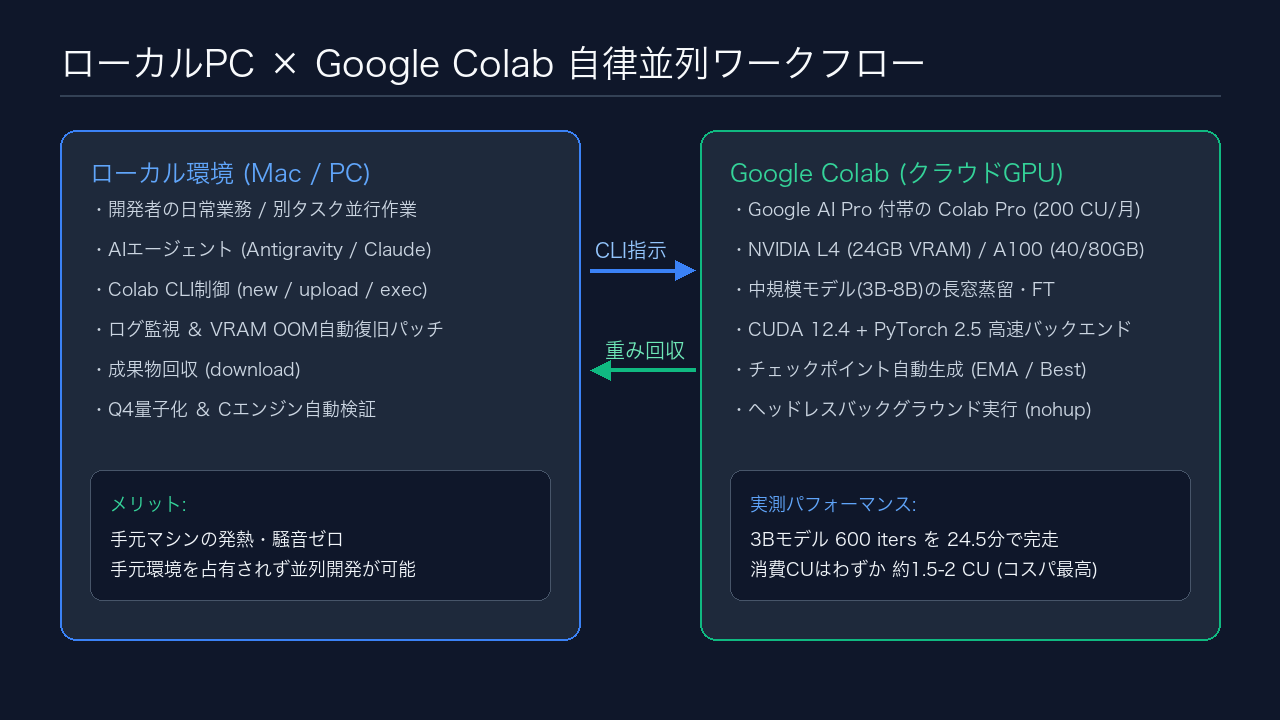
Colab ProのGPU(T4, L4, A100など)をクラウド上で利用できることには、PC環境に応じて以下の利点があります。
- GPU非搭載または軽量なPC(MacBook Airや一般的なノートPC)
ローカル環境に負荷をかけることなく、クラウド側のVRAM(16GB〜40GB/80GB)を使って中規模モデルの学習やファインチューニングを実行できます。発熱やファンの騒音、メモリ不足に悩まされることがありません。 - GPU搭載PC(Apple Silicon MacやRTX搭載デスクトップ)
手元のマシンで別の推論検証や日常業務を行いながら、重い学習タスクをバックグラウンドのColabへオフロードできます。ローカル環境が長時間占有されないため、作業を並列で進められます。
3. 月間200CUにおける主要GPUの利用可能時間目安
Colabのコンピュートユニット消費量は固定レートではなく、需要やインスタンス構成によって変動しますが、直近の実測値に基づく1時間あたりの消費量と月間200CUでの稼働目安は以下の通りです。
| GPU種類 | VRAM | 1時間あたりの消費CU目安 | 月200CUでの稼働可能時間 | 主な用途・適したタスク |
|---|---|---|---|---|
| Tesla T4 | 16 GB | 約 1.5 〜 2.0 CU | 約 100 〜 130 時間 | 軽量モデルのLoRA調整、推論テスト、データ前処理 |
| NVIDIA L4 | 24 GB | 約 2.5 〜 4.8 CU | 約 40 〜 80 時間 | 3B〜8B規模のファインチューニング、音響モデルの蒸留学習 |
| NVIDIA A100 | 40 / 80 GB | 約 8.5 〜 15.0 CU | 約 13 〜 24 時間 | 7B以上のモデルの学習、大規模バッチ処理 |
表の数値からわかる通り、コストパフォーマンスと性能のバランスが最も優れているのはNVIDIA L4(24GB VRAM)です。3B〜8Bクラスのモデルであれば、L4の24GBメモリで大半の学習をカバーできます。
3-1. 残りの CU を Colab CLI から確かめる方法
長時間の学習をエージェントに任せていると、「あと何時間分の CU が残っているか」を途中で確かめたくなります。ところが Colab CLI(colab)には、残りの CU を表示するコマンドがありません。colab pay は購入ページを開くだけです。
調べてみると、Colab の画面自体は /tun/m/ccu-info という窓口から残高を取得していました。Colab CLI の認証をそのまま使ってここを読めば、ターミナルから残りの CU と今の消費ペースが分かります。読み取るだけなので、セッションや課金には影響しません。
import json, urllib.parse
from colab_cli.common import state
from colab_cli.client import ACCEPT_JSON_HEADER, COLAB_CLIENT_AGENT_HEADER

c = state.client  # colab CLI と同じ認証を使う
r = c.session.request(
    "GET", urllib.parse.urljoin(c.colab_domain, "/tun/m/ccu-info"), params={"authuser": "0"},
    headers={ACCEPT_JSON_HEADER["key"]: ACCEPT_JSON_HEADER["value"],
             COLAB_CLIENT_AGENT_HEADER["key"]: COLAB_CLIENT_AGENT_HEADER["value"]},
    timeout=30)
text = r.text.split("\n", 1)[1] if r.text.startswith(")]}'") else r.text
info = json.loads(text)
print(f"残り {info['currentBalance']:.1f} CU / 消費 {info['consumptionRateHourly']} CU/時"
      f" / 稼働中 {info['assignmentsCount']} 台")
Colab CLI の内部モジュールを使うので、CLI と同じ Python 環境で実行します(uv でインストールした場合は ~/.local/share/uv/tools/google-colab-cli/bin/python ccu.py)。
実際に L4 で学習を回している最中に実行した結果は次のとおりです。
| 項目(キー名) | 実測値 | 意味 |
|---|---|---|
| currentBalance | 146.5 CU | 残りのコンピューティング ユニット |
| consumptionRateHourly | 1.54 CU/時 | 今の消費ペース(L4 1台が稼働中) |
| assignmentsCount | 1 | 稼働中のランタイム数 |
| ineligibleGpus | H100 | この契約では使えない GPU |
残り 146.5 CU を L4 1台の実測ペース 1.54 CU/時で割ると、約95時間分になります。消費ペースは、その時点で動いているランタイムの合計です。別のエージェントが同時に Colab を使っていれば、その分も同じ残高から引かれるので、並行で走らせている場合はこの値で全体の消費をつかめます。
なお、/tun/m/ccu-info は公開された API ではなく、Colab の画面が内部で使っている窓口です。仕様は予告なく変わる可能性があるので、自動化に組み込む場合は、取得に失敗しても処理全体が止まらないようにしておくのが安全です。
4. 【実例検証】音楽生成AI「YuE2」の蒸留学習:自分で作った旧バージョンから新バージョンへの改善
ここでは具体的な実例として、オープンソースの音楽生成基盤モデル「YuE2」(3Bパラメータ)をベースに、筆者が自分で作って検証を重ねている音響蒸留モデル(LoRA)の改善プロセスを紹介します。
※なお、開発の内部管理用として以前作ったものを「11」、今回新しく作ったものを「12」と呼んでいますが、一般の読者の方には馴染みがない記号かと思いますので、本記事ではわかりやすく「自分で作った旧バージョン」と「今回作成した新バージョン」という言葉で解説します。
課題:自作の旧バージョンで起きていた「3分曲の低域劣化」
YuE2の音響トークン生成(NAR部)は、標準では32ステップの計算(midpoint法)を要します。これをわずか3ステップで高速生成させるために筆者はLoRAによる蒸留モデルを自作してきました。しかし、以前自分で作成した旧バージョンは24秒窓(600フレーム)で学習していたため、3分間(約4,200フレーム以上)のフル楽曲を生成した際に、曲の後半にかけて低域(バスドラムやベースの迫力)が徐々に減衰してしまうという課題を抱えていました(実測で平均 −0.130 dB の低域低下)。
そこで今回、Colab L4を活用して学習窓を2倍の48秒窓(1,200フレーム)へ拡張した「自作新バージョン」の蒸留学習を実行することにしました。
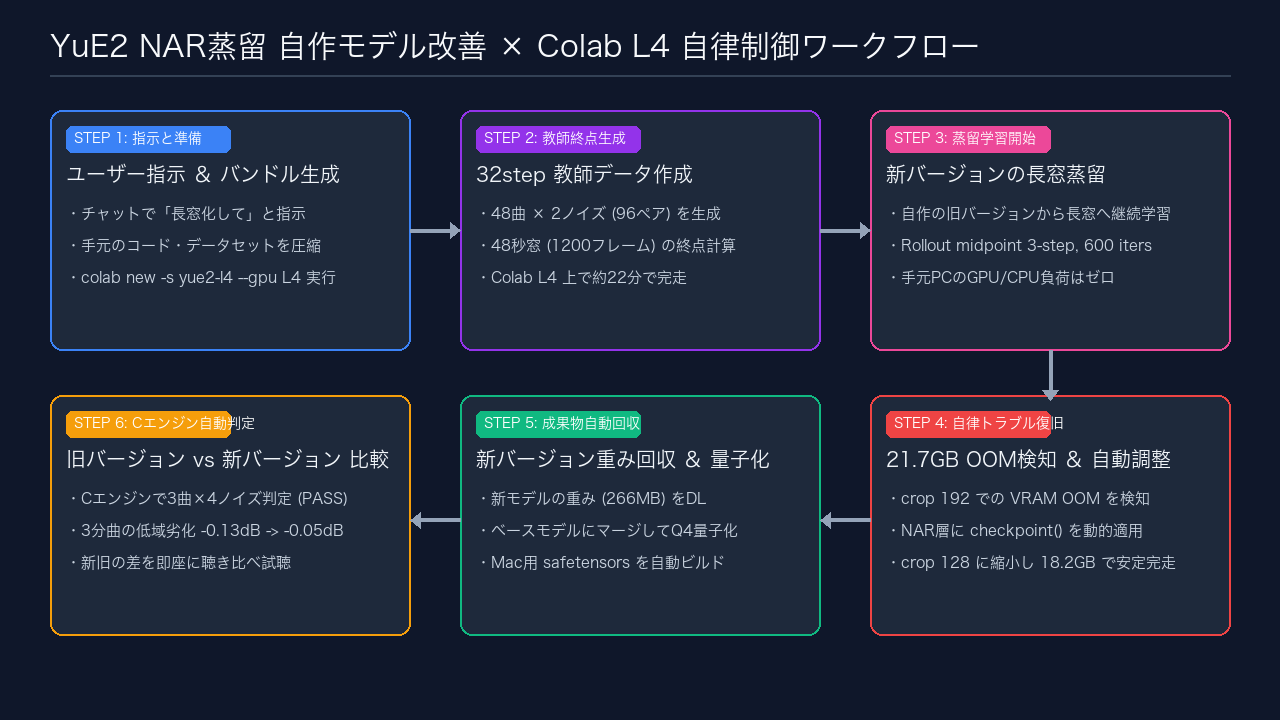
自律制御ワークフローの全ステップ
- セッション起動とアセット転送
ローカルのAIエージェントがcolab new -s yue2-l4 --gpu L4を実行してインスタンスを確保。学習用トークン(48曲分)とコードをcolab uploadで転送しました。 - 32step 教師終点データ生成(pairs_long48.pt)
48曲 × 2ノイズ(計96ペア)の32ステップmidpoint教師終点をL4上で一括計算。約22分で生成を完了しました。 - 新バージョンの学習開始とOOM自律復旧
以前自分で作成した旧バージョンの重みを引き継ぎ、1,200フレーム窓での学習を開始。当初の設定(crop 192)では逆伝播時にVRAM上限(21.77GB / 22GB)に達しCUDA OOMが発生しましたが、ログからエラーを検知したエージェントが、NAR各層へのtorch.utils.checkpointの適用と--crop 128への縮小 を自動適用して再起動。これによりVRAMピークが 18.2GB に安定し、1 iterationあたり2.45秒で600 iteration(約24.5分)を完走しました。 - 成果物の自動回収とローカル判定
完成した新バージョンの重み(266MB)をcolab downloadで手元のMacへ回収。ベースモデルにマージしてQ4量子化(3.07GB)を行い、C言語エンジンで3曲×4ノイズの客観評価(LSDおよび周波数帯域誤差)を実施しました。
実測検証結果:自分で作った旧バージョン vs 新バージョン
フル尺(約3分 / 4,207〜4,496フレーム)の6曲 × 4ノイズ(計24条件)における、旧バージョンと新バージョンの実測比較結果です。
| 測定指標 | 旧バージョン (24秒窓) | 新バージョン (48秒窓) | 改善量・効果 |
|---|---|---|---|
| 3分全長 低域平均 (low) | −0.130 dB (許容超過) | −0.057 dB | +0.073 dB 改善 (基準クリア) |
| 全帯域最大誤差 (bias) | 0.193 dB | 0.153 dB | よりフラットな帯域バランスへ |
| 24条件での勝率 | − | 24 / 24 (100%) | 全曲・全シードで例外なく向上 |
| Cエンジン判定 (LSD比) | − | 0.809 (PASS) | 4step midpoint比 約19%高精度 |
実測データが示す通り、長窓化して学習させた新バージョンは、自分で作った旧バージョンで課題だった3分曲での低域落ちが半分以下(−0.057 dB)に抑制され、評価基準を満たすことに成功しました。
この一連の実験で消費したColabのCUは、教師データ作成と600イテレーション学習を合わせても約3〜4 CU程度でした。月200CUの枠内であれば、このような実用的な蒸留・改善実験を毎月何十回(約50回以上)も繰り返すことができます。
5. 制御プログラムの概略コード
エージェント側で実行した管理スクリプト(Python)の構成例です(※パス等は一般的な形式にサニタイズしています)。
import subprocess
import time

SESSION = "yue2-l4"
BUNDLE = "/path/to/code_and_tokens.tar.gz"

# 1. Colab L4 インスタンスの起動
subprocess.run(["colab", "new", "-s", SESSION, "--gpu", "L4"], check=True)

# 2. コードとデータのアップロード
subprocess.run(["colab", "upload", "-s", SESSION, BUNDLE, "/content/bundle.tar.gz"], check=True)

# 3. リモート環境での学習開始(バックグラウンド実行)
cmd = "cd /content && tar -zxvf bundle.tar.gz && python3 nar_distill.py train --crop 128 > train.log 2>&1"
subprocess.run(["colab", "exec", "-s", SESSION, cmd], check=True)

# 4. 学習完了後、生成された重みファイルをローカルへダウンロード
subprocess.run(["colab", "download", "-s", SESSION, "/content/output/model_new.pt", "./dist/model_new.pt"], check=True)
6. Google AI Proに含まれる主な特典
今回のColab Pro付帯に加え、Google AI Pro(またはGoogle AI Ultra)には以下のサービスが含まれており、開発者にとって実用的な構成になっています。
- Google Colab Pro利用権: 毎月200 CUの付与。
- Geminiモデルの利用枠: Gemini AdvancedおよびGoogle AI Studio / Antigravity等を通じた、大容量コンテキストを持つGemini 2.0 Pro / Flashの利用。
- クラウドストレージ: 2TB〜5TBのGoogle Driveストレージ(大容量データセットやチェックポイントの保存に有用)。
- Google Cloud クレジット: 月間10ドル相当のGCPクレジット特典(一部条件・プランによる)。
- YouTube Premium: 広告なし再生やバックグラウンド再生機能(プラン種別や地域による)。
個別に各種サービスやGPUクラウドを契約する場合と比較して、ストレージから計算環境、AIモデルの利用までが1つのアカウントで完結する点に利便性があります。
7. 実装・運用時の注意点
実際にワークフローを組む中で確認された注意点です。
- 実行時のブロック防止
エージェントがColabのログを同期的に待ち続けると、チャットUIや他タスクの処理が停止する場合があります。長時間の学習はバックグラウンドプロセスとして実行し、完了検知を分離する設計が適しています。 - インスタンスの停止確認
学習スクリプト終了後にインスタンスが稼働したままだと、コンピュートユニットが消費され続けます。処理完了時に自動でランタイムを解放する処理を入れておくことが推奨されます。 - アカウントの確認
Colab CLIでログインしているGoogleアカウントが、Google AI Proを契約しているアカウントと一致しているか事前に確認が必要です。
8. よくある質問(FAQ)
Q: ローカルにGPUがないPCでも機械学習のファインチューニングは行えますか?
A: はい。重い計算処理はすべてColab側のGPU(T4やL4など)で実行されるため、ローカルマシンのスペックに依存せず学習を実行できます。
Q: 月200CUはどのくらいの作業量に対応できますか?
A: L4 GPUであれば月間40〜80時間程度(実測ペース1.54CU/時なら120時間以上)の稼働が可能です。今回のYuE2蒸留のような数十分規模の学習であれば、月に何十回(約50回以上)もの実験を余裕で行える分量です。
Q: Colab CLIを使用するための前提条件は何ですか?
A: ターミナルから colab コマンドが実行できる状態にし、該当のGoogleアカウントで認証を通しておく必要があります。設定後はシェルコマンド経由でセッション管理やファイル送受信が行えます。

コメント